
Como activar los permisos de cámara y micrófono desde tu PC
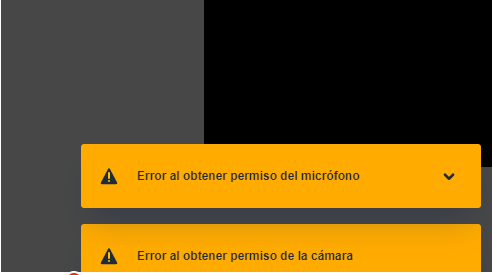
Si al ingresar a tus clases en línea presentas los siguientes inconvenientes no te preocupes acá te dejamos las soluciones.
Método #1
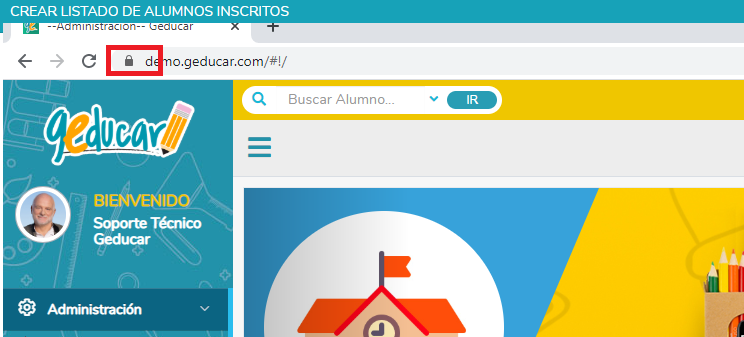
Paso #1 Tienes que dar click en el símbolo del candadito que aparece en el navegador.
Paso #2 Luego te aparecerá un menú así, deberás seleccionarlos y colocarlos en "Permitir".


Paso #3 Después de habilitar los permisos de tu cámara y micrófono es muy probable que te aparezca esta pantalla, si ese fuera tu caso solo debes presionar volver a cargar para que reconozca los cambios que has realizado.
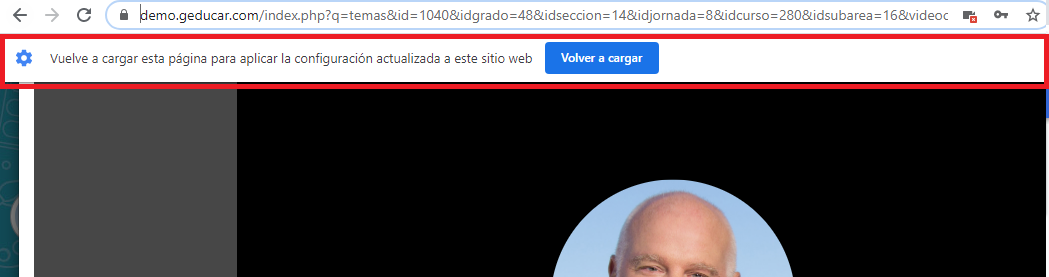
Listo después de haber otorgado los permisos veras que ya no te aparecen los errores de micrófono y cámara y todo estará listo para que recibas tu clase

Método #2
- Abre Chrome.
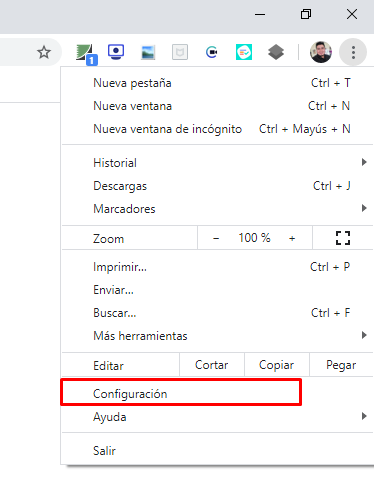
- Arriba a la derecha, haz clic en Más
 Configuración.
 - En la parte inferior, haz clic en Configuración avanzada. (también puede aparecerte solo como configuración)
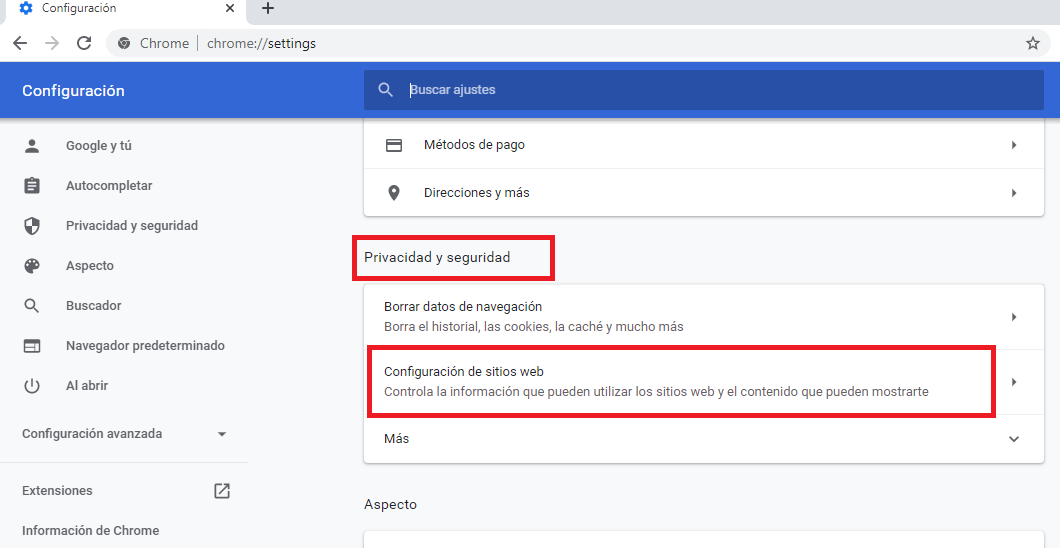
- En "Privacidad y seguridad", haz clic en Configuración del sitio web.
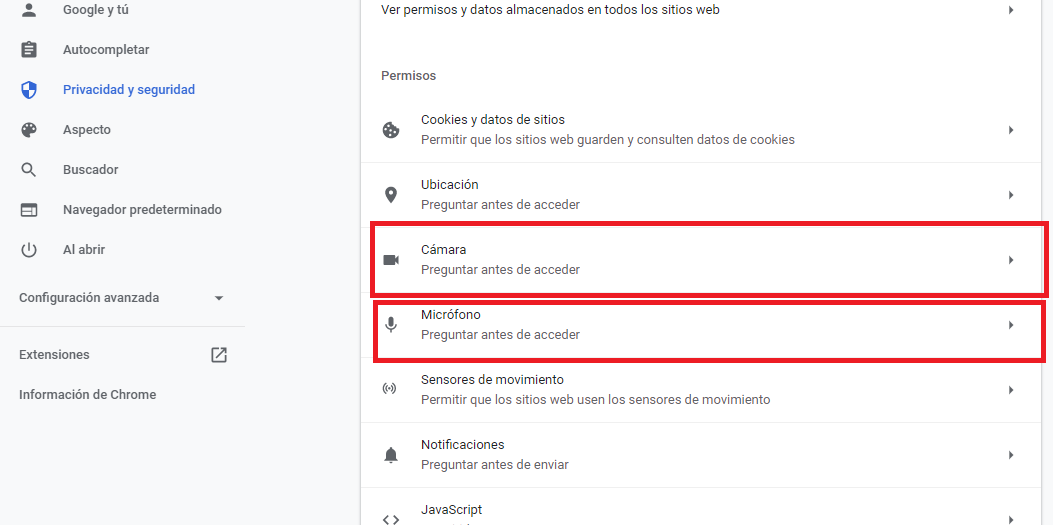
- Haz clic en Cámara o Micrófono.
- Activa o desactiva la opción Preguntar antes de acceder.
- Para quitar una excepción o un permiso, a la derecha del sitio web, haz clic en Eliminar
 .
.
Paso #1 Ingresa a los 3 puntos.
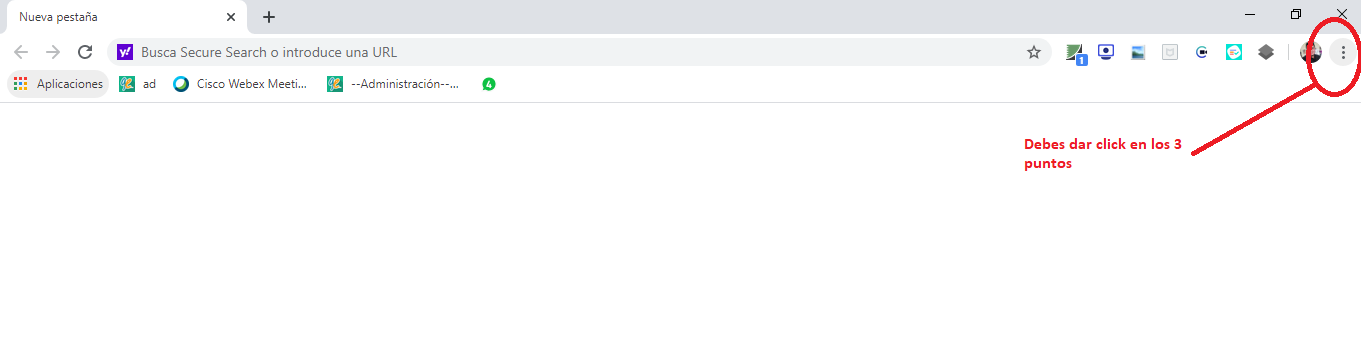
Paso #2 Selecciona configuración o configuración.
Paso #3 Luego ve a la opción de Privacidad y Seguridad e ingresa en Configuración de sitios web
Paso #4 Te aparecerán las opciones cámara y micrófono
Gracia por formar parte de la familia
GEDUCAR
Acercándote a lo más importante